Pro Features
Filters with color enhancement, stickers, slideshow, payment (PromptPay / card / coupon), gallery operations, reprints and the cloud upload queue.
เครื่องมือตกแต่งภาพ
จัดการฟิลเตอร์ (LUT)Pro
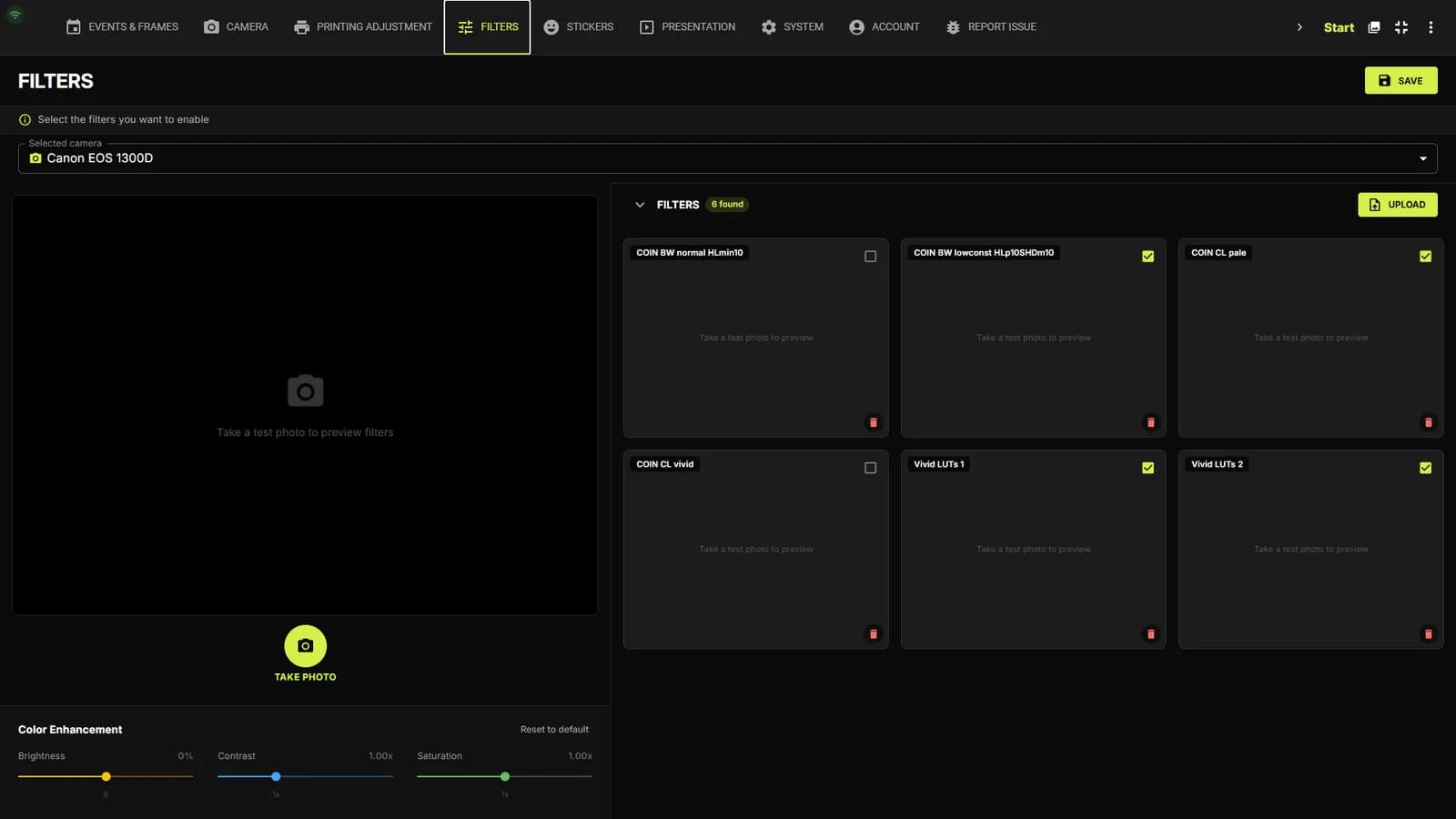
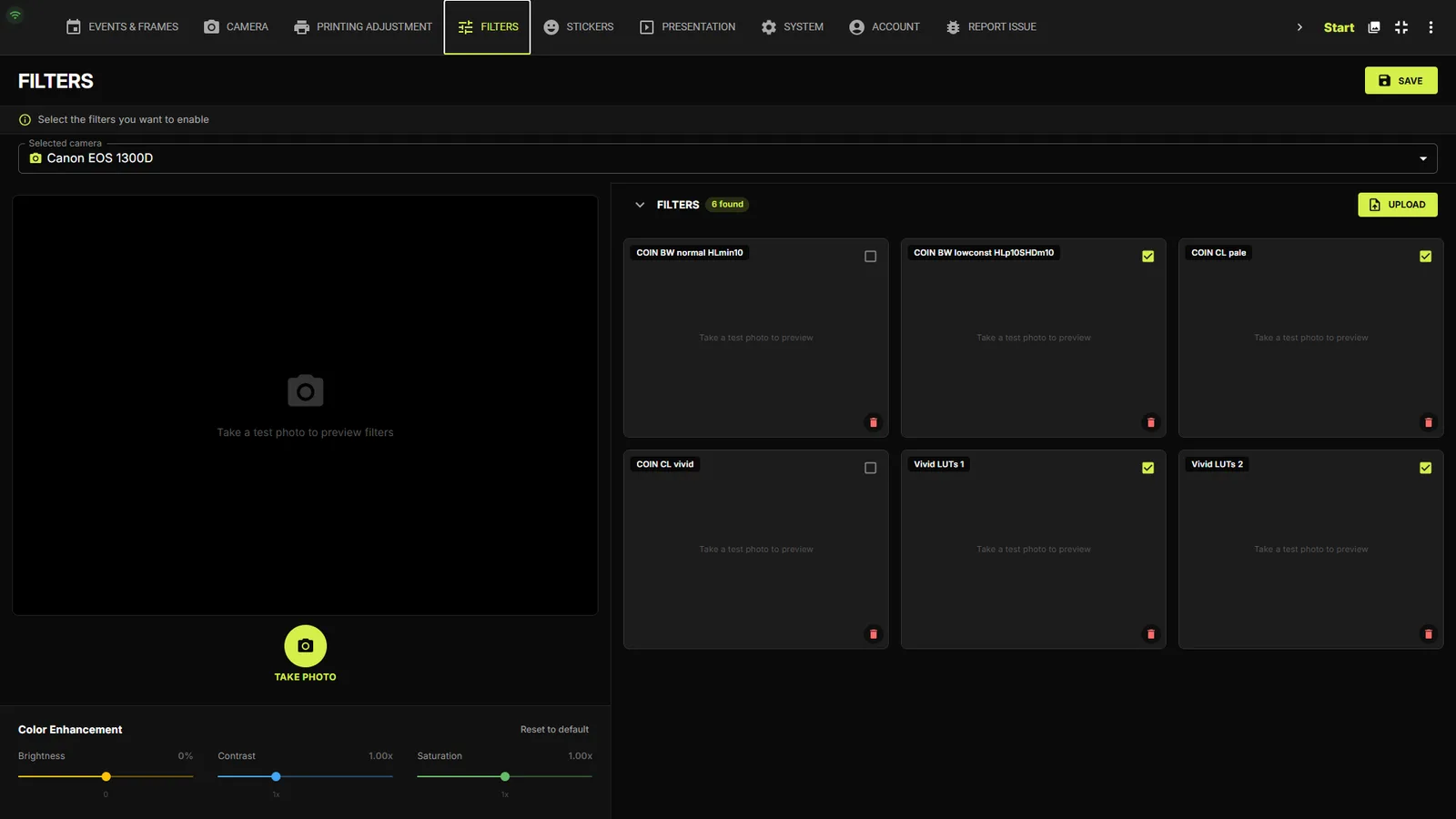
แท็บ FILTERS จัดการพรีเซ็ตปรับสีที่ลูกค้าเลือกได้ กด UPLOAD ไฟล์ LUT (.cube) หรือลากมาวางก็ได้ ติ๊ก checkbox เพื่อเปิดใช้แต่ละฟิลเตอร์ และลบตัวที่ไม่ใช้ เลือกกล้องแล้วกด TAKE PHOTO เพื่อพรีวิวทุกฟิลเตอร์บนภาพทดสอบจริง
Color EnhancementPro
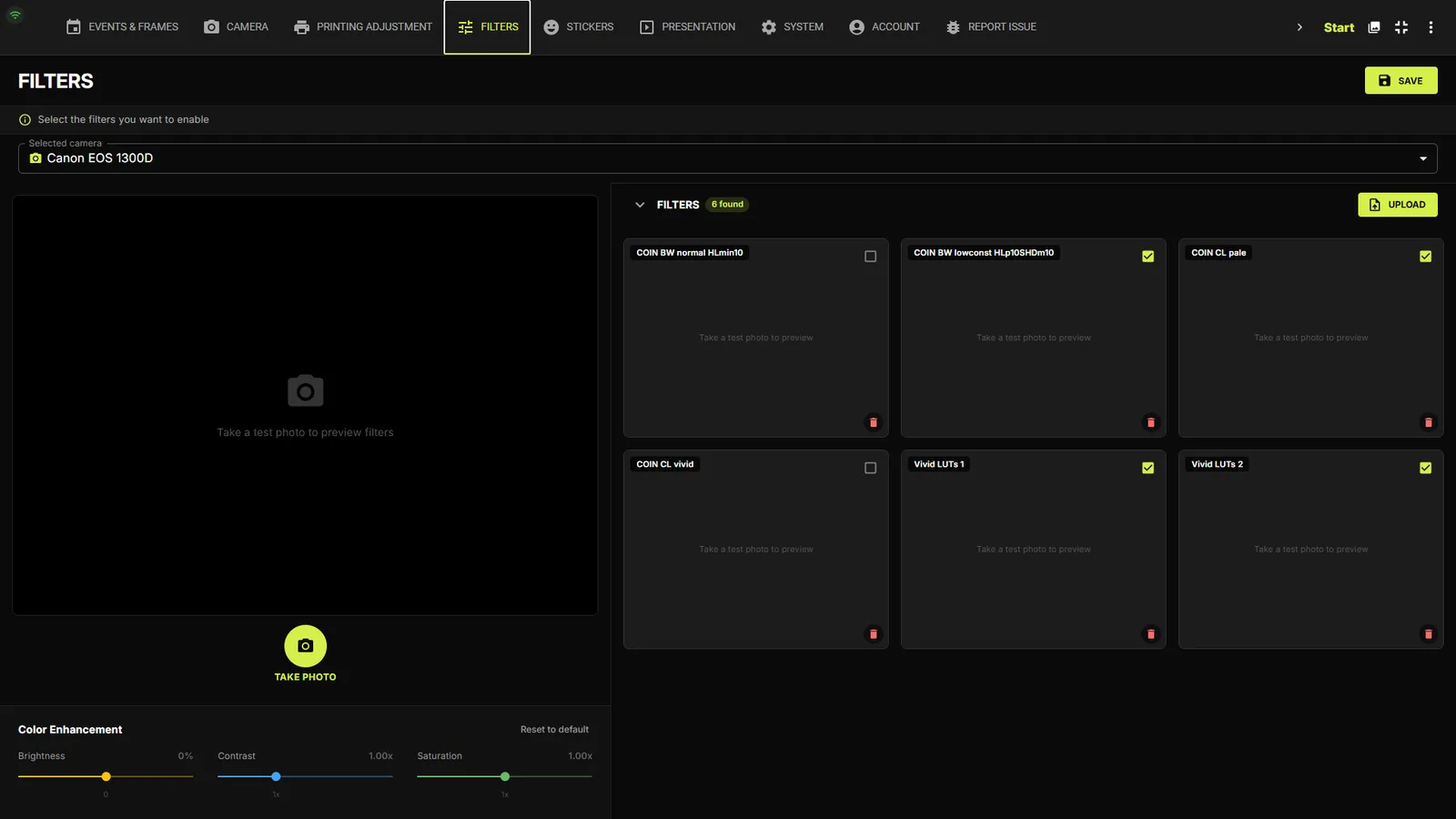
ใต้ภาพพรีวิวมีสไลเดอร์สามตัวปรับจูนเพิ่มจาก LUT: Brightness −30% ถึง +30%, Contrast 0.5–2.0×, Saturation 0–2.0× — พร้อมลิงก์ Reset to default การปรับเห็นผลสดบนภาพทดสอบ
คลังสติกเกอร์Pro
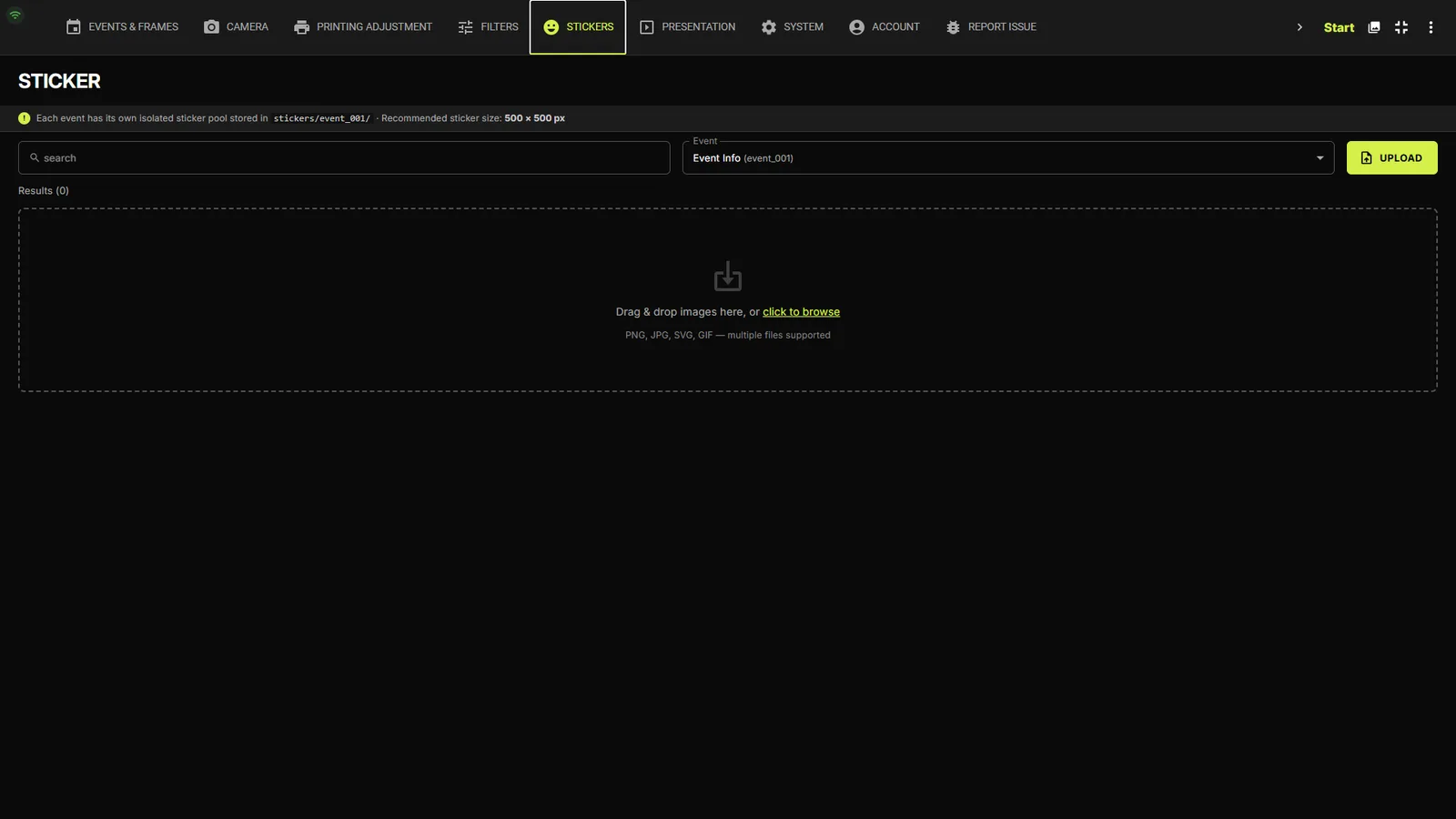
แท็บ STICKERS คือคลังสติกเกอร์ อัปโหลดไฟล์ PNG/JPG/GIF/SVG/WebP แล้วกำหนดรายอีเวนต์ — แต่ละอีเวนต์มี checkbox เลือกว่าสติกเกอร์ตัวไหนจะโผล่ในหน้าแต่งภาพ
พรีเซนเทชัน / สไลด์โชว์Pro
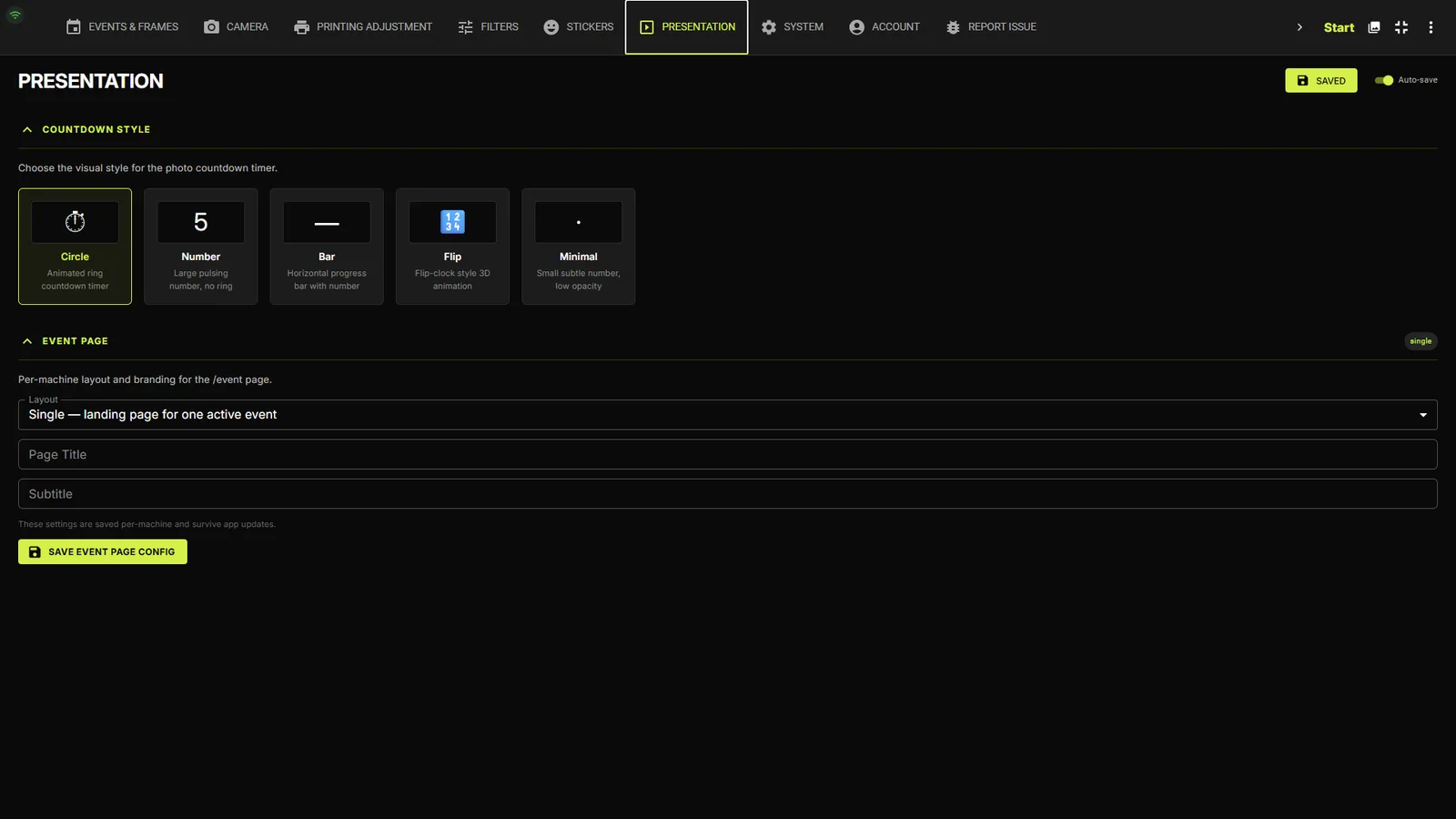
แท็บ PRESENTATION ตั้งสไตล์การนับถอยหลังทั้งตู้ (Circle / Number / Bar / Flip / Minimal) รวมถึงวิดีโอแกลเลอรีและสไลด์โชว์: คุณภาพ ระยะเวลา และทรานสิชัน
เก็บเงินลูกค้า
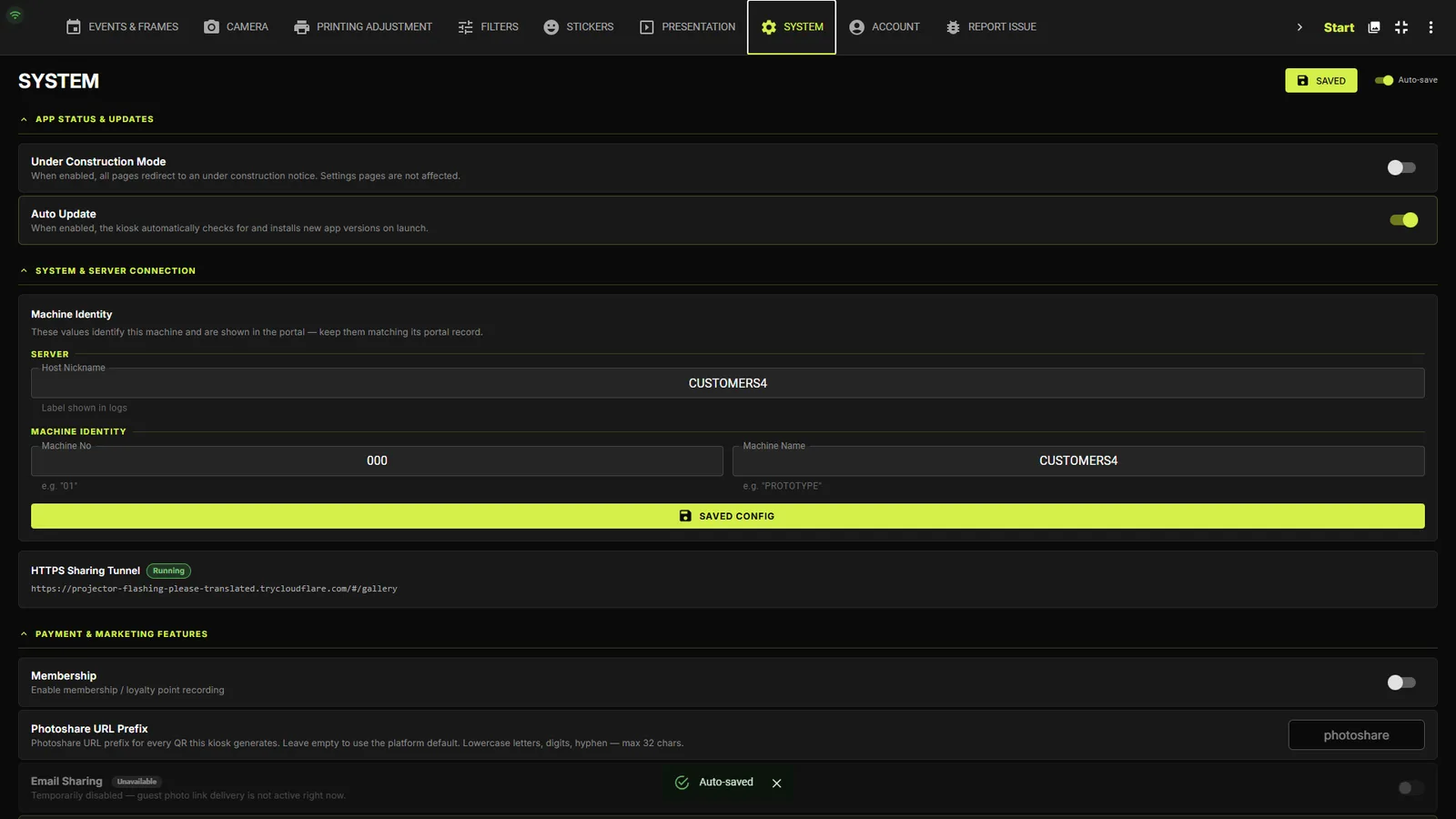
เมื่อเปิดโหมดชำระเงิน (แท็บ SYSTEM) ลูกค้าจะเลือกจำนวนสำเนาและช่องทางจ่ายเงินก่อนเริ่มถ่าย ราคามาจากแท็บ Basics ของเฟรม (หรือราคาระดับอีเวนต์)
จำนวนสำเนาและช่องทางชำระเงินPro
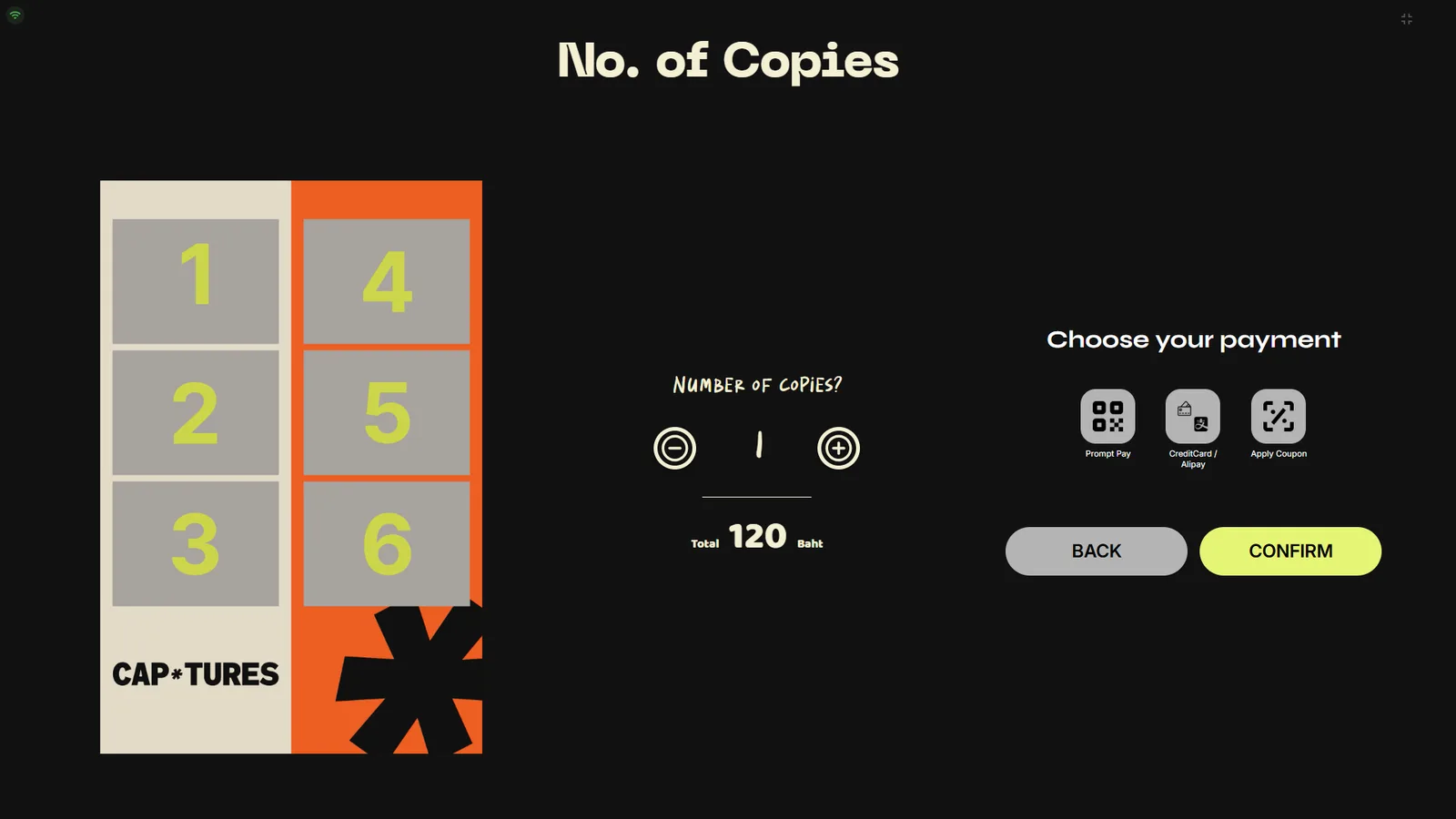
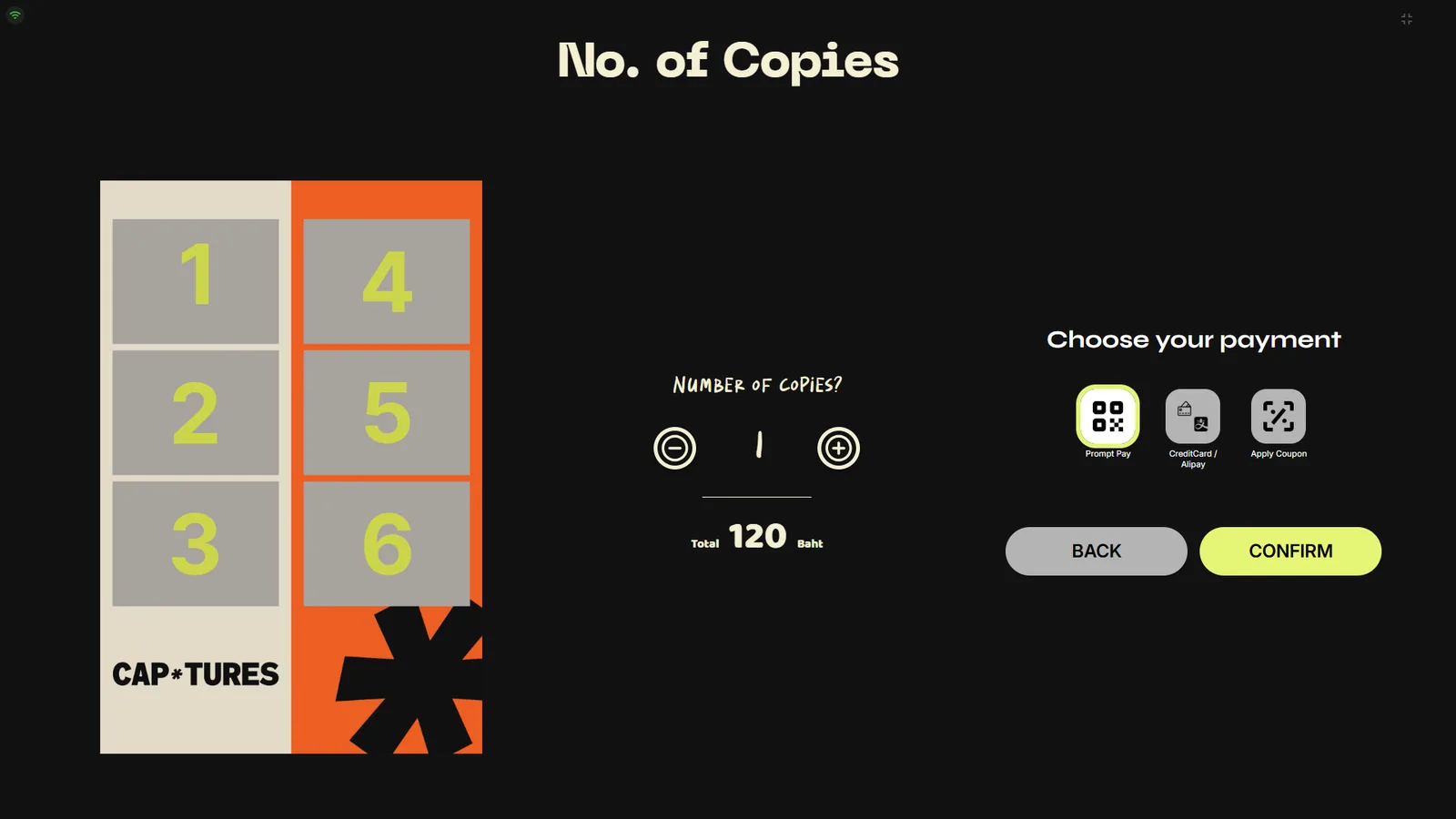
หน้า No. of Copies มีปุ่ม +/− เลือกจำนวน แสดงยอดรวม และช่องทางที่เปิดไว้: Prompt Pay, CreditCard/Alipay หรือ Apply Coupon
ต้องเลือกช่องทางก่อนยืนยันPro
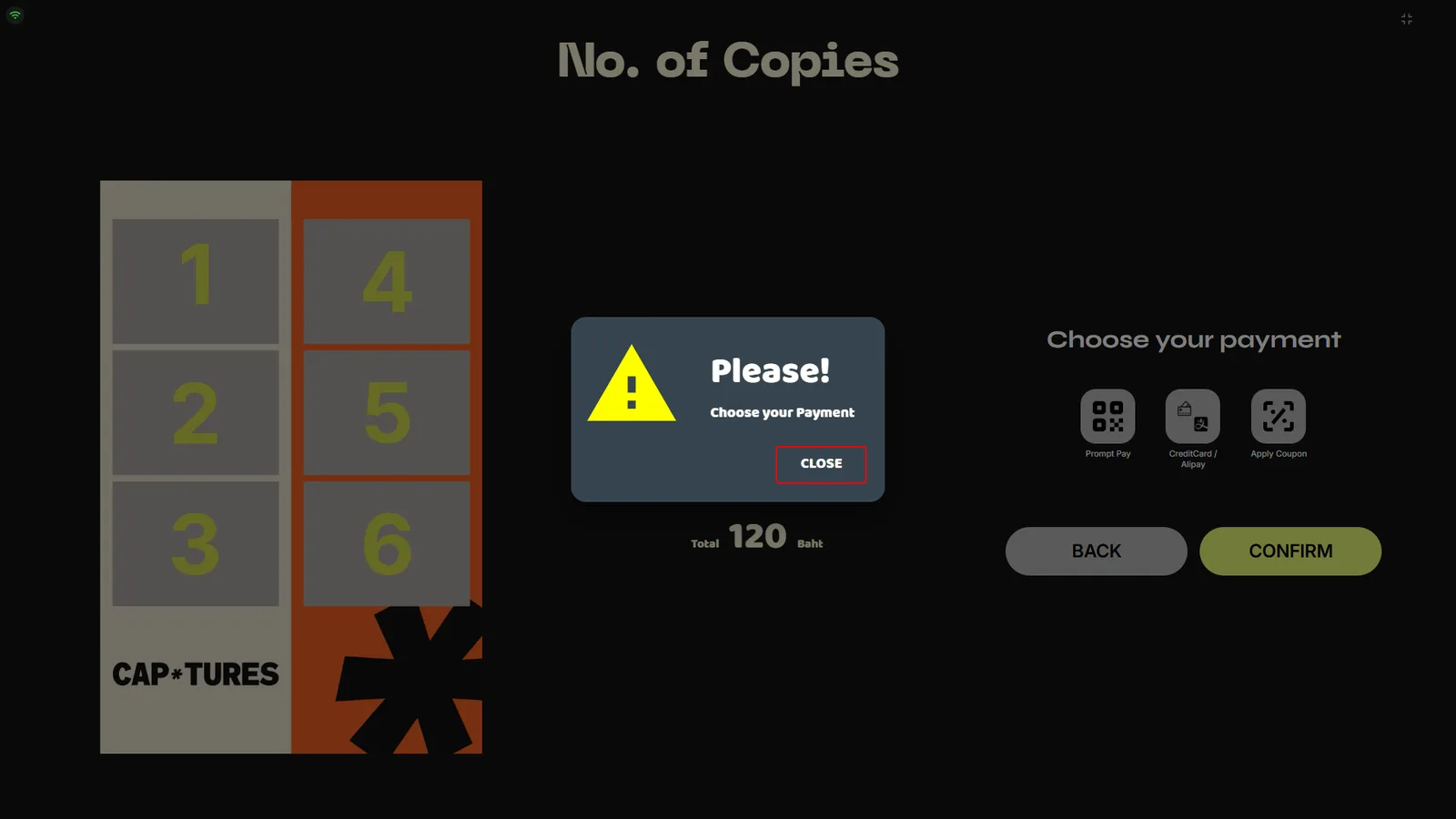
ถ้ากด CONFIRM โดยยังไม่เลือกช่องทาง ระบบจะเตือนด้วย dialog
จ่ายผ่านพร้อมเพย์Pro
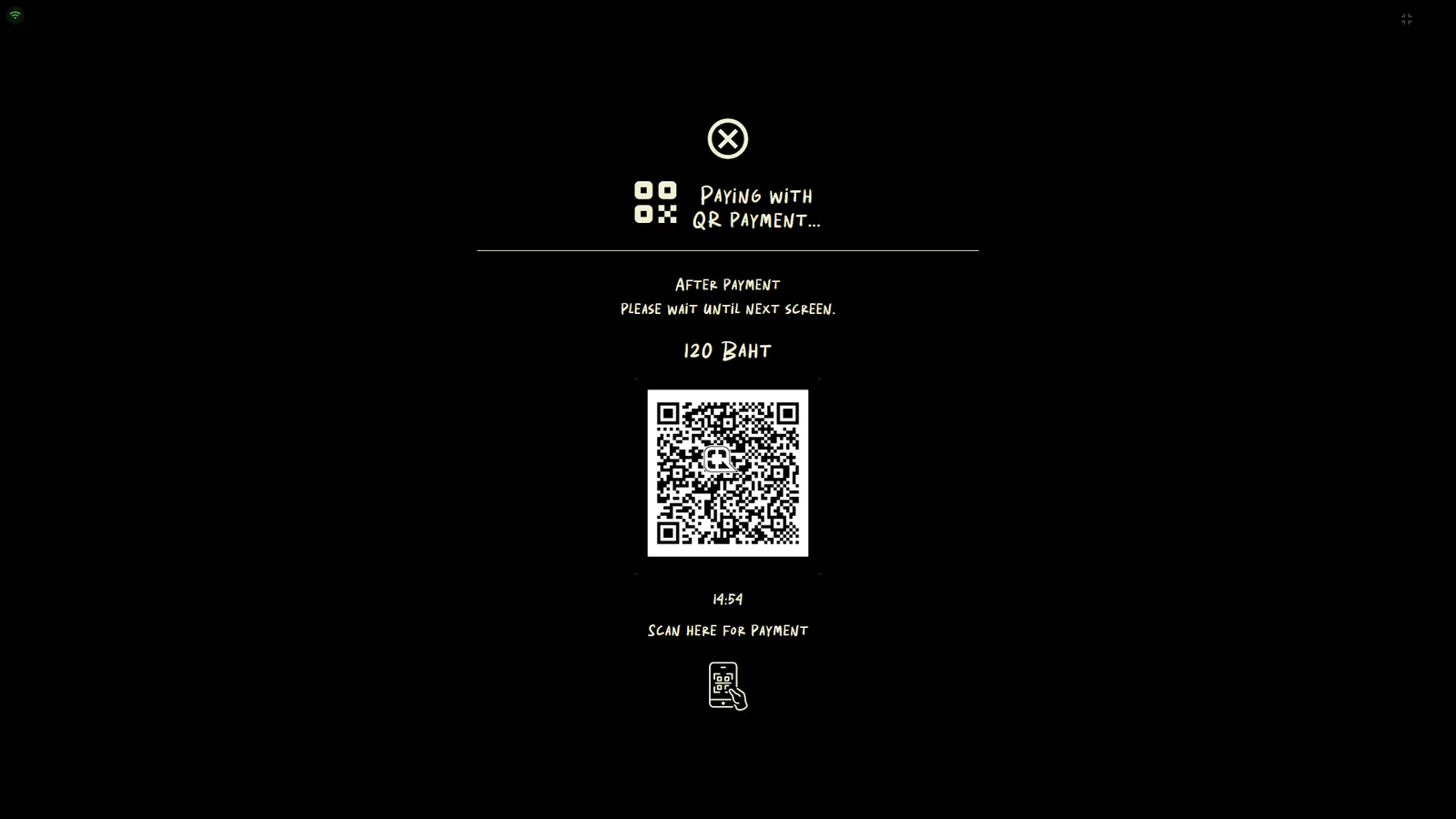
เลือก Prompt Pay แล้วยืนยัน ระบบแสดง QR จริงพร้อมยอดเงินและเวลานับถอยหลัง เมื่อเงินเข้าตู้จะไปต่ออัตโนมัติ ปุ่ม ✕ ยกเลิกกลับหน้าเลือกจำนวน
Tipตั้งราคาสำเนาใบถัดไปต่างจากใบแรกได้ — แถวราคา (price rows) ของอีเวนต์ใช้ทำส่วนลดสำเนาเพิ่มได้เลย
จ่ายด้วยบัตรและความปลอดภัยPro
เมื่อเลือก CreditCard/Alipay ที่หน้าเลือกจำนวนสำเนา ลูกค้าจะได้รับลิงก์ชำระเงินแบบปลอดภัยเพื่อจ่ายด้วยบัตร ข้อมูลบัตรทั้งหมดประมวลผลโดยผู้ให้บริการชำระเงินอิสระ — ตัวตู้ไม่เก็บและไม่เห็นข้อมูลบัตรเลย
คูปองPro
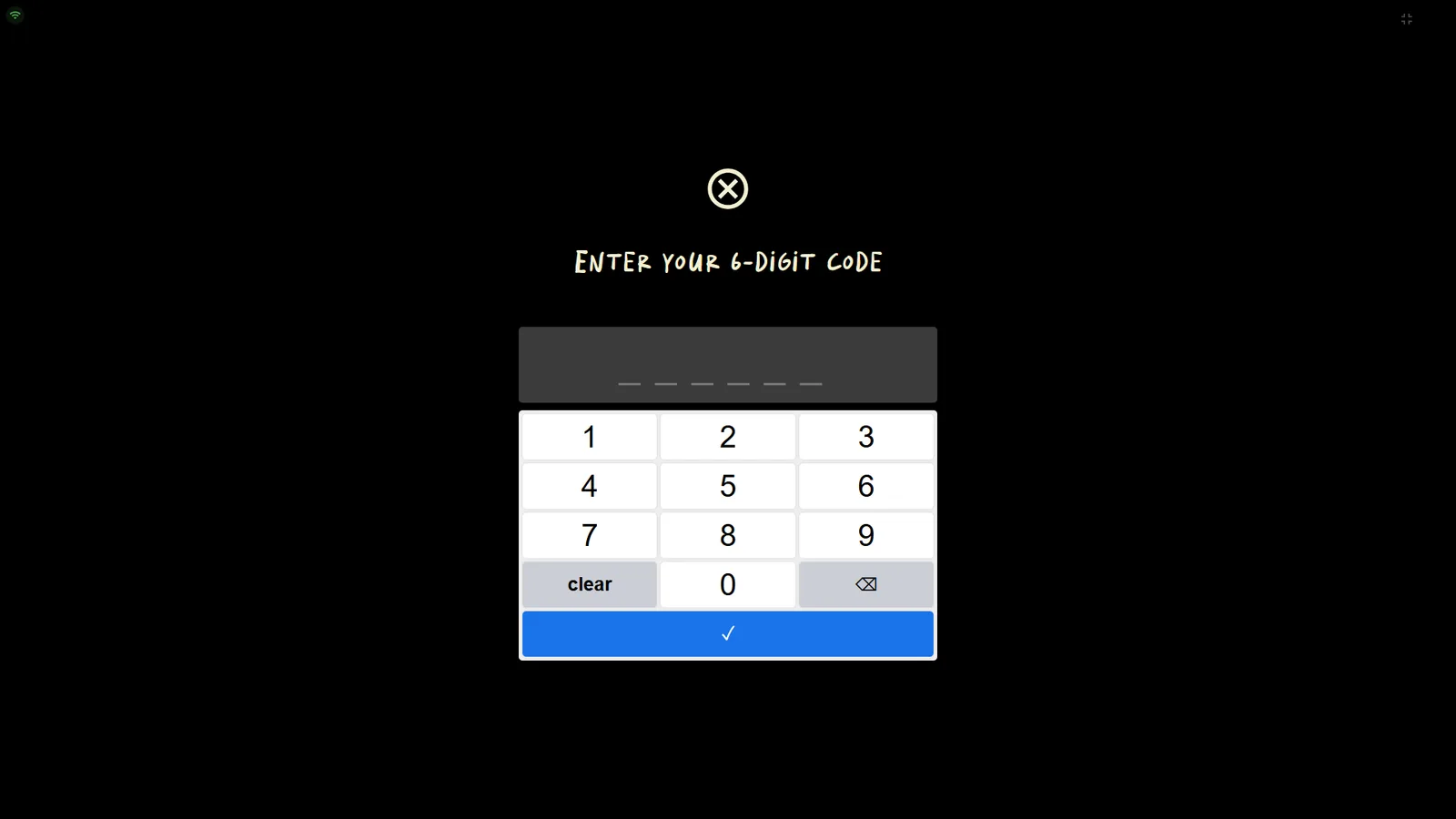
Apply Coupon เปิดหน้ากรอกโค้ดสำหรับคูปองเติมเงินหรือโปรโมชัน เปิด/ปิดช่องทางนี้ได้ที่แท็บ SYSTEM
แกลเลอรี พิมพ์ซ้ำ และการอัปโหลด
แกลเลอรีภาพ
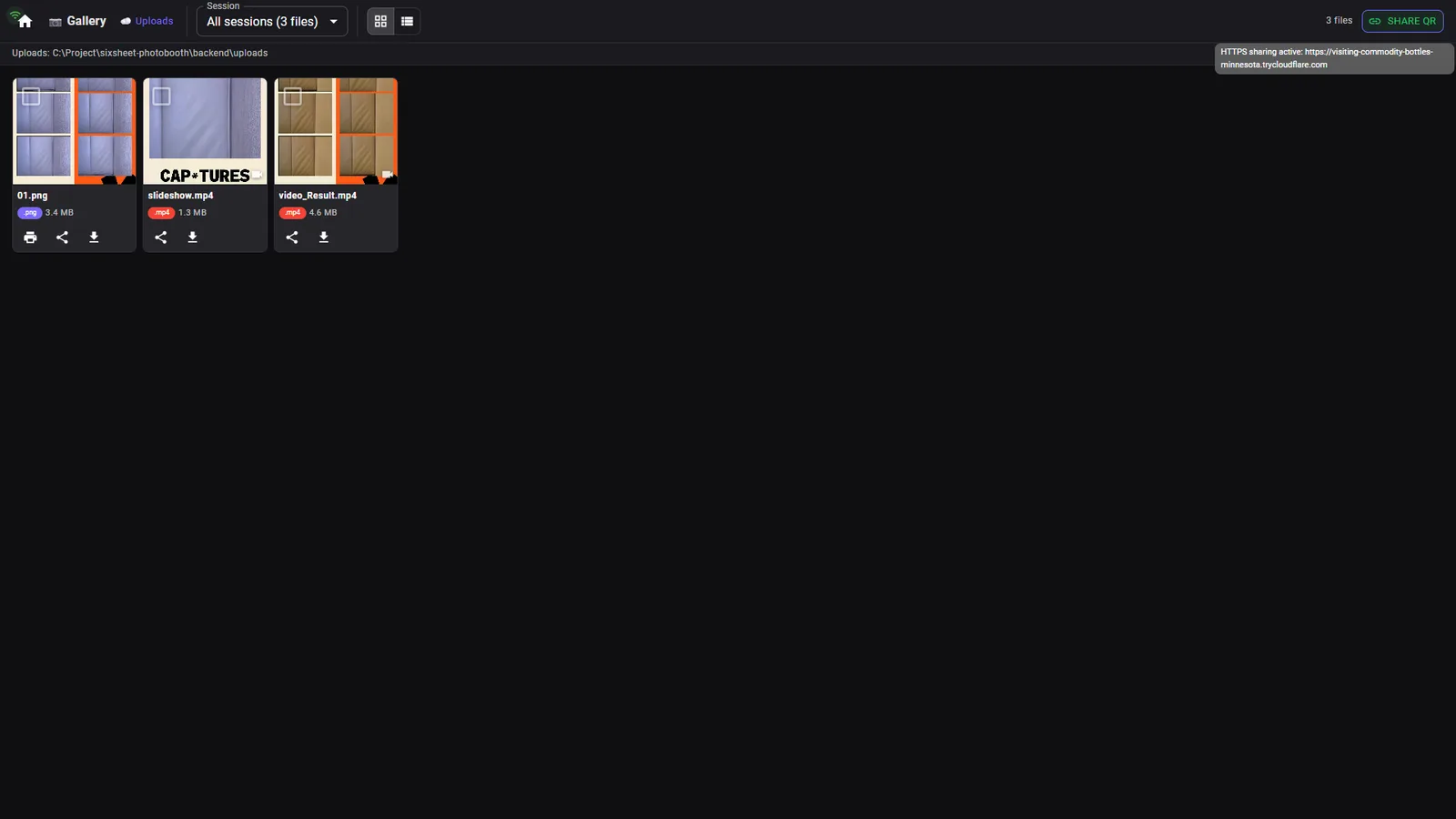
Gallery (แถบบนของ Settings) แสดงทุกเซสชันที่ตู้เคยถ่าย ทีละ 20 รายการ แบบ grid หรือ list เลือกหลายไฟล์เพื่อแชร์/ดาวน์โหลดเป็นชุด คัดลอกลิงก์ HTTPS tunnel (พร้อม QR) เปิดจากมือถือได้ และเพิ่มตู้เครื่องอื่นในวง LAN เพื่อเปิดดูแกลเลอรีข้ามเครื่องได้ด้วย
พิมพ์ซ้ำภาพเก่าPro
กด Reprint ที่ไฟล์ใดก็ได้ในแกลเลอรี ตู้จะใช้ค่าขอบกระดาษที่บันทึกจากงานพิมพ์ล่าสุดของเครื่องนั้น ถ้ายังไม่มีและอีเวนต์ไม่ได้ตั้งเครื่องพิมพ์ไว้ จะมี dialog ให้เลือกเครื่อง กดหนึ่งครั้งพิมพ์หนึ่งใบ
คิวอัปโหลดPro
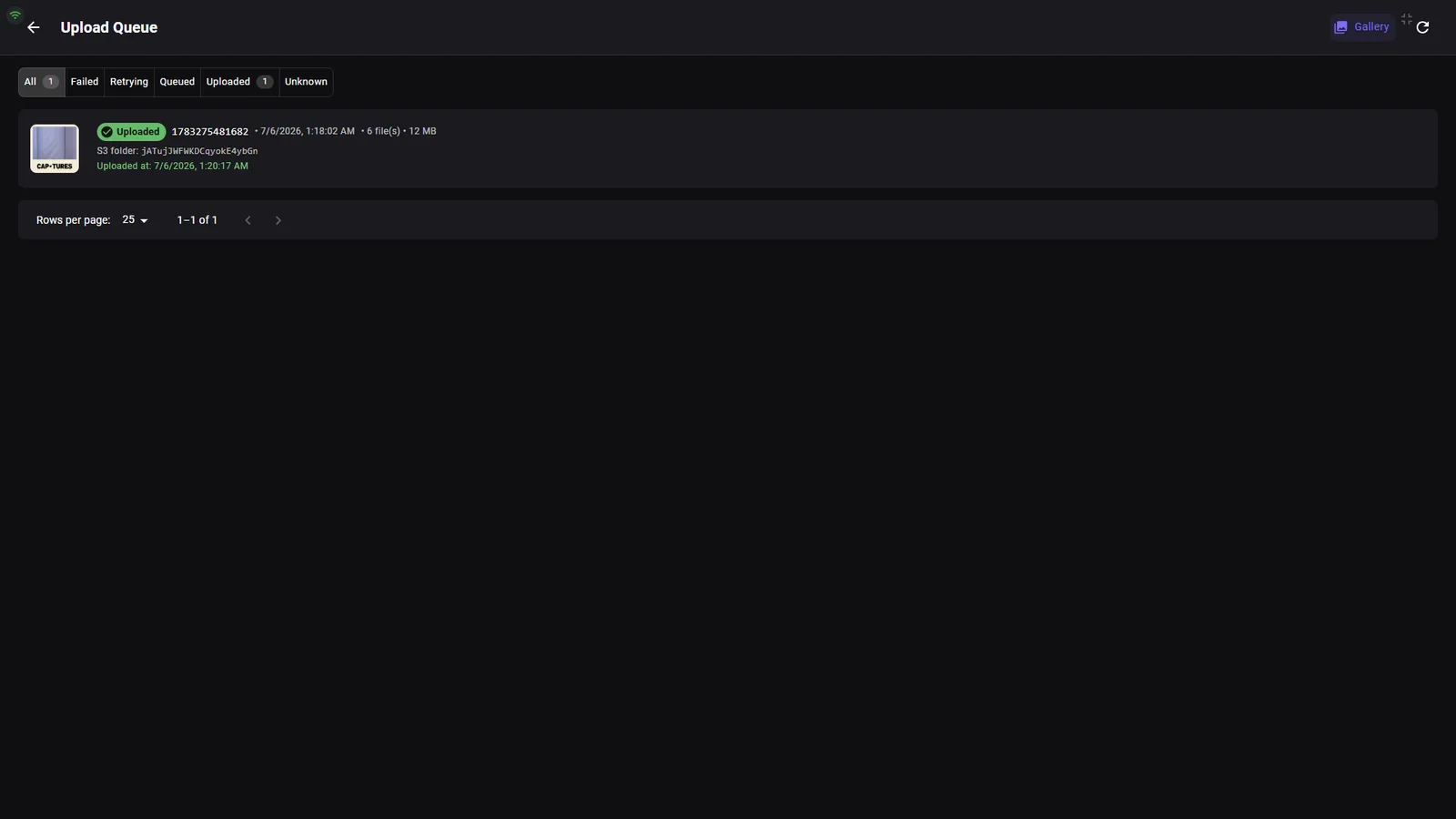
หน้า Uploads ติดตามการอัปโหลดขึ้นคลาวด์ที่อยู่เบื้องหลังการแชร์ QR มี chip กรองตามสถานะพร้อมตัวเลข — Queued, Retrying, Failed, Uploaded, Unknown แต่ละแถวแสดงโฟลเดอร์เซสชัน จำนวน/ขนาดไฟล์ จำนวนครั้งที่ลอง และเวลา retry ถัดไป ปุ่ม Retry now สั่งอัปโหลดใหม่ ส่วน Dismiss ลบรายการที่ล้มเหลว (ไฟล์ภาพยังอยู่ในเครื่อง)
เข้าดูแกลเลอรีจากระยะไกลPro
แพลน Pro และ Enterprise เปิดการเข้าถึงแกลเลอรีของตู้จากระยะไกลแบบปลอดภัยได้จาก Settings (HTTPS Sharing Tunnel) คุณหรือทีมซัพพอร์ตเช็คงานและดูว่าภาพเข้าปกติไหมได้จากทุกที่โดยไม่ต้องอยู่หน้างาน — การเข้าถึงระยะไกลเห็นได้แค่แกลเลอรีเท่านั้น ไม่มีทางแตะระบบชำระเงิน กล้อง หรือการตั้งค่า